中古CPUの選び方について解説しています。お得にCPUのアップグレードをしたいと考えている方は必見です。中古ゲーミングPCの選び方は別記事でまとめています。

中古で狙うのにおすすめのCPUシリーズ一覧
Intel第12世代Core iシリーズ

- Core i7-12700(F)
- Core i5-12400(F)
Alder Lake世代になって性能が大幅に引き上げられました。特にCore i7-12700はハイパースレッディングに対応していてより高いパフォーマンスを発揮します。下位モデルのCore i5-12400は価格が安くコストパフォーマンスに優れています。ハイパースレッディングには非対応ですが、アーキテクチャの進化もあり性能の底上げが行われています。Core i5シリーズとして安定したモデルといえるでしょう。
Intel第11世代Core iシリーズ
- Core i7-11700(F)
- Core i5-11400(F)
Intel第12世代と比べると性能は落ちますが、相応に価格が抑えられていて選びやすいです。この世代のモデルであれば故障リスクも低めです。同時代のAMD製CPUよりも性能が高くなっています。
AMD Ryzen 7000シリーズ

- Ryzen 7 7800X3D
- Ryzen 7 7700
- Ryzen 5 7600
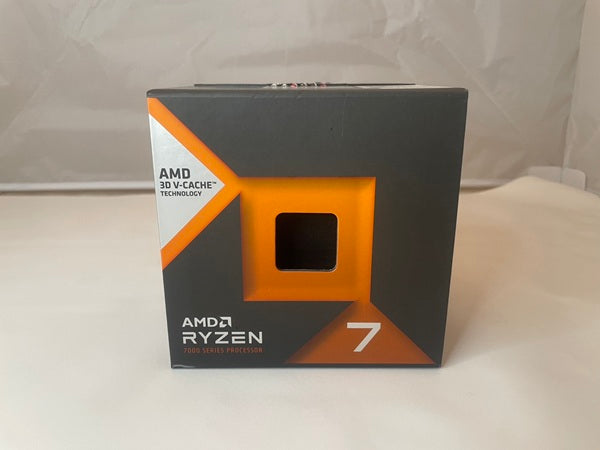
AM5ソケット対応モデルを探しているならおすすめです。次世代のRyzen 9000シリーズと比べても見劣りしません。ゲーム性能を重視するならRyzen 7 7800X3Dがよいと思います。コストパフォーマンス重視ならRyzen 7 7700やRyzen 5 7600が候補に入ります。幅広いグラフィックボードとの組み合わせが現実的です。
AMD Ryzen 5000シリーズ
- Ryzen 7 5700X
- Ryzen 5 5600X
- Ryzen 5 5500
AM4ソケットならRyzen 5000シリーズがおすすめです。これより以前の世代だとやや不安定さがあるためです。Ryzen 7 5700Xは現行で販売されている人気のモデルとなっています。十分なゲーム性能を持ちミドルクラスとの組み合わせが人気です。価格を抑えたいならRyzen 5 5500がおすすめです。Zen 2のRyzen 5 4500と比べてもゲーム適性が高いです。
中古CPUのチェックポイントを解説【世代・スペック】
Windows 11への対応
Windows 11 OSに対応しているかどうかは中古CPU選ぶにおいて重要なポイントとなります。Intel製CPUは第8世代Core iシリーズ以降、AMD製CPUはRyzen 2000シリーズ以降(Ryzen 2000Gシリーズ除く)のモデルが対象です。Windows 10についてはすでにサポートが終了しているためセキュリティ面でのリスクが高く推奨できません。
関連記事:Windows 11へのアップグレードできるCPUの世代を解説
ソケット・メモリの適合(換装の場合)
CPUの交換を考えている場合は、手持ちのマザーボードおよびメモリとの互換性があるかどうかを確認しておきましょう。AMD製CPUについてはソケットが2種類しかないため、比較的選びやすいですがそれでもメモリの適合については確認する必要があります。
関連記事:Intel製CPUのソケットと対応チップセット一覧表【世代ごとに解説】
スペック・性能
スペックや性能も確認しておきましょう。せっかくCPUを変更するのに思ったほどの性能が発揮できなければ意味がありません。コア・スレッド、TDPなども要チェックです。TDPによってCPUクーラーの適合も変わってきます。オーバークロックを考えているのであれば対応モデルを選択する必要があります。Intel製CPUなら末尾KあるいはXのモデルを選択しましょう。AMD製CPUについてはエントリーモデルを除けば幅広いラインナップで対応しています。
関連記事:CPU性能比較表【2026年版】
世代・グレード
どの世代のモデルを選ぶかは、中古CPU選びで最も重要なポイントです。古い世代のCore i7よりも新しい世代のCore i5の方が性能が高いことも珍しくありません。対応ソケットなどの兼ね合いを考慮しつつできる限り新しい世代のモデルを選択するのがよいですね。Ryzenシリーズではより顕著でZen 3アーキテクチャ以降のモデルで性能が飛躍的に向上しています。
また、Intel第13世代・第14世代のCore iシリーズを検討する際は、Vmin Shift Instability(Vminシフト不安定性)という問題を知っておく必要があります。これは、Core i9-14900KやCore i7-14700Kなど、電力設定(TDP)が高いハイエンドモデルで顕著に見られる現象です。
Vminシフトとは、CPUを安定動作させるために必要な最低電圧(Vmin)が、劣化によって設計時よりも高い値にズレて(シフトして)しまうことを指します。その結果、マザーボードからの電圧供給が足りなくなり、動作が不安定になります。Intelから修正マイクロコードが配布されていますが、一度起きてしまった物理的な劣化は元に戻りません。 前の所有者がどのような状態で使用していたかが見えない中古CPUでは、この劣化の有無を判断するのが非常に難しいため、慎重な検討が必要です。
中古CPUのチェックポイントを解説【状態】
ホームページ掲載の写真をもとにチェックしておくとよいですね。詳細がわかりづらい場合はお店に問い合わせてみましょう。対応してもらえない場合はその時点で選択肢から外してもよいと思います。
ピン折れ・曲がり

AMD Ryzen 5000シリーズまではAMD側にピンがあるためピンが折れていないか確認しておきましょう。マザーボードへの取り付けが甘かったり、落としてしまったりするとすぐに折れてしまいます。1本でも折れると起動しなくなるため要注意です。Ryzen 7000シリーズ以降やIntel製CPUの場合はマザーボード側にピンがあります。金色の接点に剥がれや焦げがないか確認しておきましょう。
ヒートスプレッダ

CPUの表面(型番などの刻印がある側)に極端な変色や焦げたような跡がないか確認しておきましょう。これらの症状があると、オーバークロックなどで過度な電圧がかけられた可能性があり購入にはリスクが伴います。物理的なダメージがある筐体は避けた方が無難です。
動作状況
動作確認が行われた製品であるか確認しておきましょう。動作未確認製品(いわゆるジャンク品)は中上級者向けで、初めて購入される際は避けた方がよいと思います。価格が安いからといって飛びついてしまうと痛い目を見てしまう可能性があります。
付属品

付属品の確認も必須です。CPUクーラー・箱・説明書がついているか確認しておきましょう。CPUクーラーによってはモデルによっては付属されていないことがありますので事前に確認してきましょう。例えば、Intelの末尾「K」やAMDの末尾「X」では非同梱となっています。バルク品は販売価格が安くなる傾向にあります。基本的にはCPUグリスについては別途用意しておきましょう。
保証期間内にやるべき動作テストの手順
中古CPUを購入したら行うべき動作確認の手順をまとめています。初期不良期間あるいは保証期間内に終わらせると万が一のことがあっても安心です。OCCTでエラーが出たり、頻繁にフリーズしたりといった症状が出た場合は、迷わず購入店に相談しましょう。
CPUの型番・スペックを確認する
- Name/Specification
- Cores/Threads
購入した型番(例:Core i7-12700)と一致するかどうか確認してください。
コア数とスレッド数が仕様通りか確認してください。
まずは、購入した型番通りの個体であるかをソフト上で確認します。無料で使えるCPU-Zがおすすめです。ヒートスプレッダ(表面の蓋)だけをすり替えたリマーク品が存在します。見た目がCore i7でも、中身がCore i3という詐欺を防ぐための必須工程です。購入前にCPU-Zの画面を送ってもらうのも一つですね。
また、ES品(エンジニアリングサンプル品)も避けた方がよいです。Name欄に「Intel Genuine Processor」や「0000」と記載されていたり、Specification欄に「(ES)」・「Engineering Sample」・「Core i7-12700(ES)」と記載されていたりするとES品になります。正式な正式版とクロック周波数が違ったり、特定の機能が制限されていたりすることがあります。また、マザーボードが対応していないケースも見られます。
最大負荷テストを実行する
次に、CPUに100%の負荷をかけ、計算ミスやシステムダウンが起きないかを確認します。OCCT(無料版)を使うと簡単です。15分程度テストを実行して、エラーが検出されないか突然のシャットダウンが起きないかどうかを確認しましょう。
温度・サーマルスロットリングを確認する
HWMonitorやHWiNFO64を使って温度の確認を行います。中古個体の中には、内部の熱伝導が劣化しているものがありますので重要度は高いです。高負荷時に100℃に張り付いていたり、温度が高すぎて強制的に性能を落としていないかどうかを確認します。次のCinebench 2024やCinebench R23で負荷をかけるとよいでしょう。あまりに温度が高い場合は、グリスの塗り方やクーラーの密着不足を疑いますが、それでも改善しない場合はCPU個体の問題(殻割り失敗品や極度の劣化)の可能性があります。
パフォーマンスを計測する
最後に、本来のパワーが出ているかを数値で確認します。定番のCinebench 2024やCinebench R23がおすすめです。古めのCPUだとCinebench R23がよいと思います。出たスコアを、ネット上のスコアと比較してください。相場スコアの90%〜95%以上であれば正常です。バックグラウンドで動いているソフトの影響で多少前後しますが、極端に低い場合は異常です。