ゲーミングモニターが映らなくて困っている方もこのページを読めば問題が解決するはずです。ポイントは単純ミスではないかどうかと、モニターが故障していないかどうかを確認することです。そこをクリアすればパソコン側の問題であると推察できます。可能性を一つずつ潰していくのが確実な解決策へとつながります。

ゲーミングモニターが映らない原因まとめ【単純ミス編】
実は、モニタートラブルの多くの原因はケーブルがきちんと接続されていないなど単純なミスです。当ショップにもモニターが映らないとお問い合わせがあり、単純ミスが原因だったことがあります。単純ミスだったらラッキーだと思ってください。すぐに解決するからです。
各種ケーブルの接続不良

意外にもモニターが映らない原因として最も多いのは、電源ケーブルやモニターケーブルがうまく差し込まれていないことです。モニター側だけではなくPC側の接続不良の可能性もあります。電源は接続されていて当然だという考えから、まさかそこに原因があるとは思わないのです。私も何度も経験しています。
ゲーミングモニターの入れ替えやゲーミングPCのメンテナンス後に起こりがちです。特にパソコンを足元に設置している方は要注意です。モニターとの距離が離れますので、モニターケーブルが外れやすくなりますくなります。足が引っかかって外れることもあります。同様に、モニターとコンセントの位置が離れている場合も抜けてしまいがちです。もう一度モニターの電源や入出力ケーブルが正しく接続されているかを確認してみてください。
ケーブルの接続箇所の間違い

ケーブルの差し込む場所を間違えてしまうと当然モニターには何も映りません。初めてのゲーミングPCでやりがちなのが、マザーボード側のモニター出力に接続してしまうことです。CPU内蔵グラフィックス非搭載CPUを使用している場合は要注意です。大手メーカーが販売するBTOパソコンでは、親切心からマザーボードのHDMIポートを使用不可のシールで塞いでいます。ケーブルの接続場所が正しい場所なのかを確認してみましょう。グラフィックボードにはHDMIとDisplayPortが搭載されていることが多いです。HDMIに接続してモニターが映らないのであればDisplayPortを試してみてください。これで映ればHDMIケーブルの故障を疑います。
モニターの入力モードの間違い

接続方法と、モニターの入力モードが一致していないとモニターに映らない原因となります。例えば、パソコンとモニターをHDMIで接続しているのであれば、モニターの入力モードもHDMIに設定されている必要があります。モニターの入力モードがDisplayPortやDVIに設定されていると正しく表示されません。入力モードは接続しているケーブルの種類に合わせる必要があります。
多くのモニターには本体右側下部・右側面・右背面あたりに物理ボタンが設置されています。このボタンで入力モードをはじめ、モニターの輝度やコントラストなどを調整できます。モニターの位置が低いとマウス操作で接触することもあります。複数モニターを接続している場合は、モニターの位置を調整しようと動かしたときに触れてしまったかもしれません。
変換アダプタや両端で異なる端子付きケーブルを使用している場合は特に注意が必要です。古いグラフィックボードやモニターの場合、HDMIやDisplayPortに対応しておらず接続端子が合わなくなることがあります。その場合変換アダプタなどを利用する必要があります。入力モードはあくまでも入力側の接続に合わせなければなりません。パソコンからHDMIケーブルが伸びて、モニターもHDMIで接続していれば入力モードはHDMIです。
パソコンはHDMIでモニターがDVIなら入力モードはDVIになります。 モニターを2枚以上使用するとき、両方をHDMIで接続しようとしてもグラフィックボードにはHDMIの接続が1つしかできないタイプがほとんどです。このとき、DisplayPortケーブルに変えて接続すると入力モードの切り替えを忘れてしまいがちです。いまいちど正しい入力モードに合わせてみてください。
ゲーミングモニター側の問題でないことを確認する方法
簡単なミスでないことがわかれば本格的にゲーミングモニターが映らない原因を追求していきましょう。まずはモニターとケーブルの故障が原因となっている可能性を排除するための手順を確認してください。いずれの方法を試しても原因が特定できない場合はパソコン側の問題である可能性が高くなります。
モニター故障の可能性を潰す(違うモニターで確認)
他にモニターを持っている方は、違うモニターで映るかどうか確認してください。ゲーミングモニターがなくてもモバイルモニターやテレビなどでも代用可能です。もし、モニターを入れ替えて映れば、モニターの故障かパソコン側に問題があると予想できます。違うモニターでも映らないのであれば、モニターの故障の可能性は少し下がり、パソコン側(ケーブル不良含む)に問題がある可能性が高くなります。
モニター故障の可能性を完全に潰す(違うパソコンで確認)
違うパソコンを持っている方は、そのパソコンでモニターが映るかどうか確認してください。ノートパソコンでもモニター出力があれば確認できます。もし、違うパソコンで映った場合は、モニターの故障の可能性はなくなりパソコン側に問題がある可能性が高まります。違うパソコンに入れ替えてもモニターが映らないのであれば、モニターが故障している可能性は低く、ケーブルやパソコン側に問題がある可能性が高いと考えられます。
ケーブル不良の可能性を潰す(違うケーブルで確認)
モニターケーブルの不具合の可能性を排除するために、違うモニターケーブルでモニターが映るかどうか確認しましょう。HDMIとDisPlayPortなどいくつかの接続端子を確認するのも有効です。違うケーブルでモニターが映ればケーブルの不具合で問題解決です。ケーブルを変えても映らないままであれば、モニターの故障やパソコン側の不具合の可能性があります。ただし、すでに上記2つの方法を試してモニター故障の可能性が低くなっているのであれば、パソコン側の不具合の可能性が高まります。
ゲーミングPC側の問題の原因を特定する方法と解決策
ゲーミングモニター側の問題でないことがわかれば、ゲーミングPC側の問題である可能性が高くなります。ここでは原因を特定する方法と解決策を解説します。なお、パソコンが起動しない場合の対処法と重なる部分もありますので詳細は関連記事をご確認ください。どうしても手間がかかってしまいますし、専門的な知識が必要になることもあります。不安があれば専門店にご相談されることをおすすめします。
関連記事:原因別パソコンが起動しない時の対処法
グラフィックボード故障の可能性を潰す
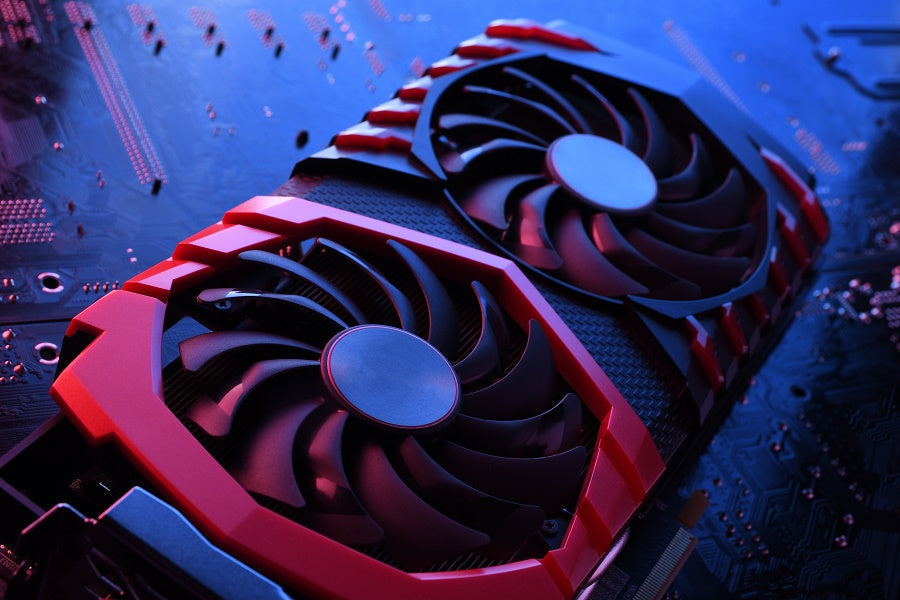
グラフィックボードが故障しているとモニターが映らなくなります。もし、他にグラフィックボードを持っているのであれば交換してみましょう。内蔵GPU搭載のCPUの場合はマザーボード側のモニター出力を試してください。いずれかの方法でモニターが映ればグラフィックボードが壊れている可能性が高くなります。また、補助電源がしっかりと差し込まれているか、PCI-eにしっかりと接続されているかどうかも確認しましょう。
電源ユニット故障あるいは容量不足の可能性を潰す
電源ユニットが故障していたり、容量不足になっていたりするとモニターに映らなくなります。電源ユニットのファンがしっかりと動いているか確認してください。CPUやグラフィックボードを交換した際は十分な容量があるかどうかを確認する必要があります。容量不足であれば電源ユニットの交換が求められます。
当記事のまとめ
- 単純ミスの可能性を排除
- ゲーミングモニター側の問題である可能性を排除
- ゲーミングPC側の問題を一つずつ排除
各種ケーブルの接続不良、ケーブルの接続箇所の間違い、モニターの入力モードの間違いがないかを確認してください。
代替モニター、代替パソコン、代替ケーブルでモニターが映るかを確認してゲーミングモニター側の問題でないことを確認してください。
最後にゲーミングPC側の問題を一つずつ排除していくことになります。ここは少し時間と手間がかかってしまうので根気よく進めていきましょう。
ゲーミングモニターが映らない場合の原因特定の手順と解決策を提示しました。問題が解決しましたでしょうか。もし、問題が解決しない場合は「原因別パソコンが起動しない時の対処法」も参考にしていただければと思います。